开云手机网页版使用教程详细步骤指南帮助你轻松上手
开云手机网页版使用教程详细步骤指南帮助你轻松上手
开云手机网页版是一款方便用户在电脑端操作手机应用的工具,无需下载安装繁琐的模拟器或手机端程序。通过本文的详细步骤指南,你可以轻松掌握开云手机网页版的使用方法,无论是登录、操作还是管理应用,都能得心应手。本文将从注册登录、界面操作、应用管理、常见问题解决等方面,逐步讲解开云手机网页版的使用技巧,帮助你快速上手,提升使用体验。掌握这些技巧后,你可以更高效地进行手机应用的管理和使用,节省时间,提高工作和娱乐的效率。无论你是新手还是有一定基础的用户,都能在本文中找到实用的操作指南,轻松实现开云手机网页版的全面应用。
一、开云手机网页版注册与登录流程详解
1. 注册账号的详细步骤
首先,打开开云手机网页版的官方网站,点击页面右上角的“注册”按钮。进入注册页面后,填写你的手机号码或邮箱地址,设置登录密码。确保所填写的信息真实有效,以便后续的账号验证和安全保障。完成信息填写后,点击“获取验证码”,输入收到的验证码,确认注册。注册成功后,你可以使用账号和密码登录开云手机网页版,开始体验各种手机应用的操作。
2. 登录流程及注意事项
登录时,进入开云手机网页版首页,点击“登录”按钮,输入注册时使用的账号和密码。为了账号安全,建议开启两步验证功能,确保账号不被非法登录。在登录过程中,如果遇到密码忘记的问题,可以点击“忘记密码”,通过绑定的邮箱或手机号码找回密码。登录成功后,系统会自动同步你的应用和设置,方便你继续使用。确保网络连接稳定,避免登录失败或卡顿现象,提升整体使用体验。
二、开云手机网页版界面操作指南
1.界面布局与基本操作
开云手机网页版的界面主要分为应用管理区、操作工具栏和设置菜单。应用管理区显示已安装的应用图标,点击即可打开应用。操作工具栏提供截图、录屏、清理缓存等常用功能,方便用户快速操作。设置菜单中可以调整分辨率、模拟器参数等高级设置。熟悉界面布局后,可以高效进行应用切换、数据管理和个性化设置,提升使用效率。
2.应用安装与卸载技巧
在开云手机网页版中,安装应用非常方便。点击“应用商店”或“导入APK”按钮,选择你需要安装的应用包文件,系统会自动完成安装。卸载应用时,长按应用图标,弹出菜单中选择“卸载”即可。建议定期清理不常用的应用,保持界面整洁,优化系统运行速度。掌握应用安装与卸载技巧,有助于你更好地管理手机应用, 开云体育网站登录入口提升使用体验。
三、应用管理与优化操作技巧
1.多应用同时运行的操作方法
开云手机网页版支持多应用同时运行,用户可以在不同窗口中切换操作。通过“多任务”功能,可以同时打开多个应用,进行多任务处理。建议合理安排应用的开启顺序,避免资源占用过高导致卡顿。利用快捷键或多窗口操作,可以快速切换应用,提高工作和娱乐的效率。掌握多应用同时运行技巧,能让你在使用开云手机网页版时更加得心应手。
2.应用数据同步与备份
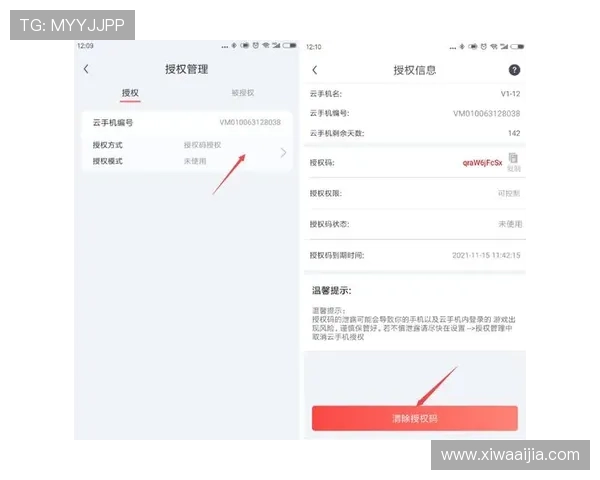
为了避免数据丢失,建议定期进行应用数据同步和备份。开云手机网页版提供一键备份功能,可以将应用数据保存到云端或本地存储。恢复数据时,只需选择对应的备份文件,即可快速还原。这样不仅保障了数据安全,也方便在不同设备间同步应用状态。掌握数据同步与备份技巧,能让你的使用更加安全可靠,提升整体体验。
四、常见问题解决方案与技巧提升
1.常见故障排查方法
在使用开云手机网页版过程中,可能会遇到卡顿、闪退或登录异常等问题。首先,确保网络连接稳定,避免因网络不佳导致的操作异常。其次,清理缓存和临时文件,提升系统运行速度。如果问题依然存在,可以尝试重启浏览器或清除浏览器缓存。对于登录异常,可以检查账号信息是否正确,或尝试重新登录。掌握故障排查技巧,能帮助你快速解决使用中的常见问题,确保顺畅体验。
2.提升使用效率的实用技巧
为了更好地利用开云手机网页版,可以设置快捷键、定制界面布局,提升操作效率。利用多窗口功能同时处理多个任务,减少切换时间。此外,合理配置应用权限和通知设置,避免干扰。定期更新软件版本,获取最新的功能和安全